Cursor+UE从0开始,入坑到退坑指南
本教程仅提供Windows下安装方法,测试环境为UE5.6版本
环境部署
已经安装了编译环境,可以正常运行VS或者Rider的可以跳过这一步
下载安装编译器工具集
Microsoft Visual C++ (MSVC)编译器工具集。
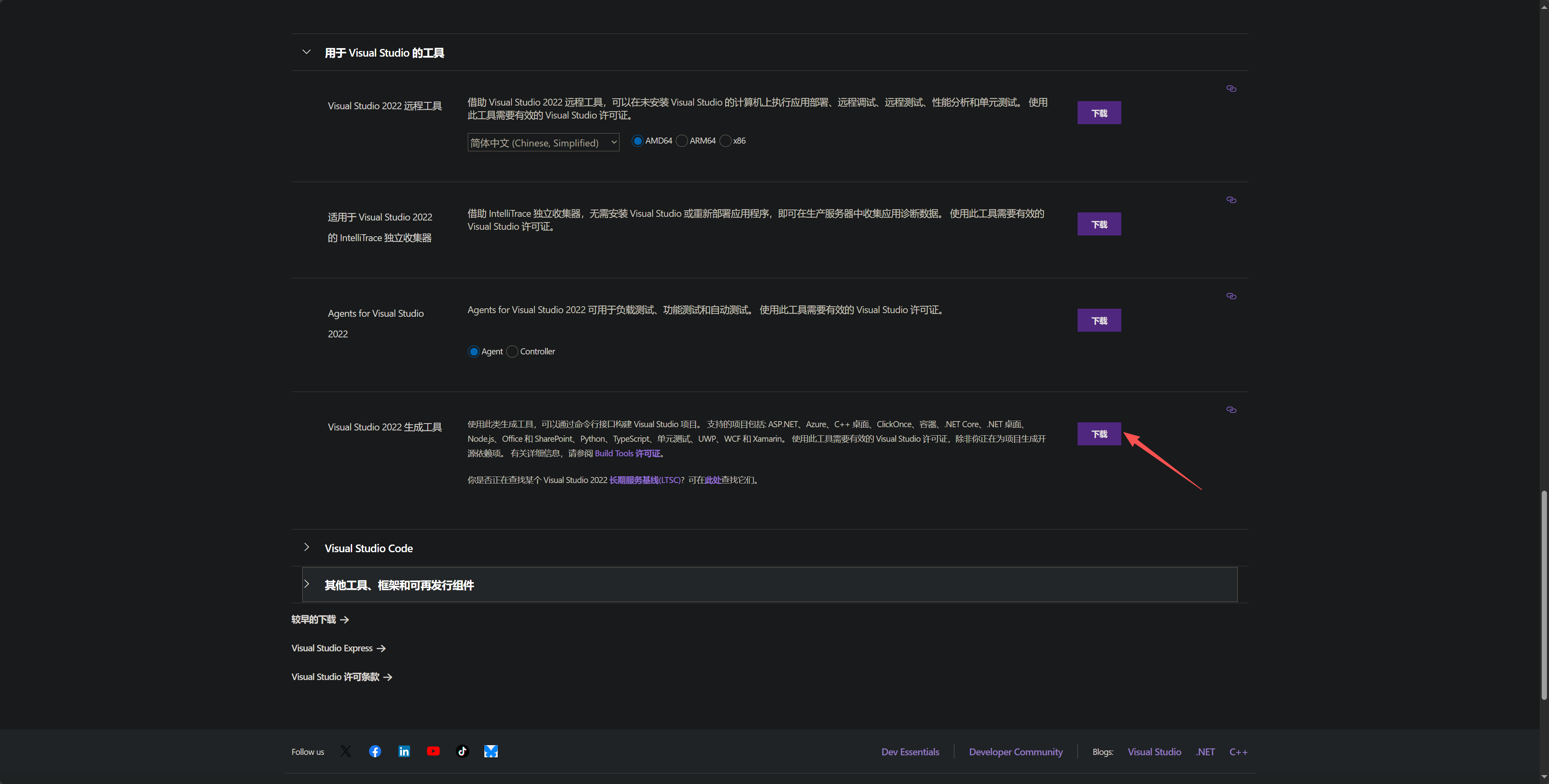
配置VS
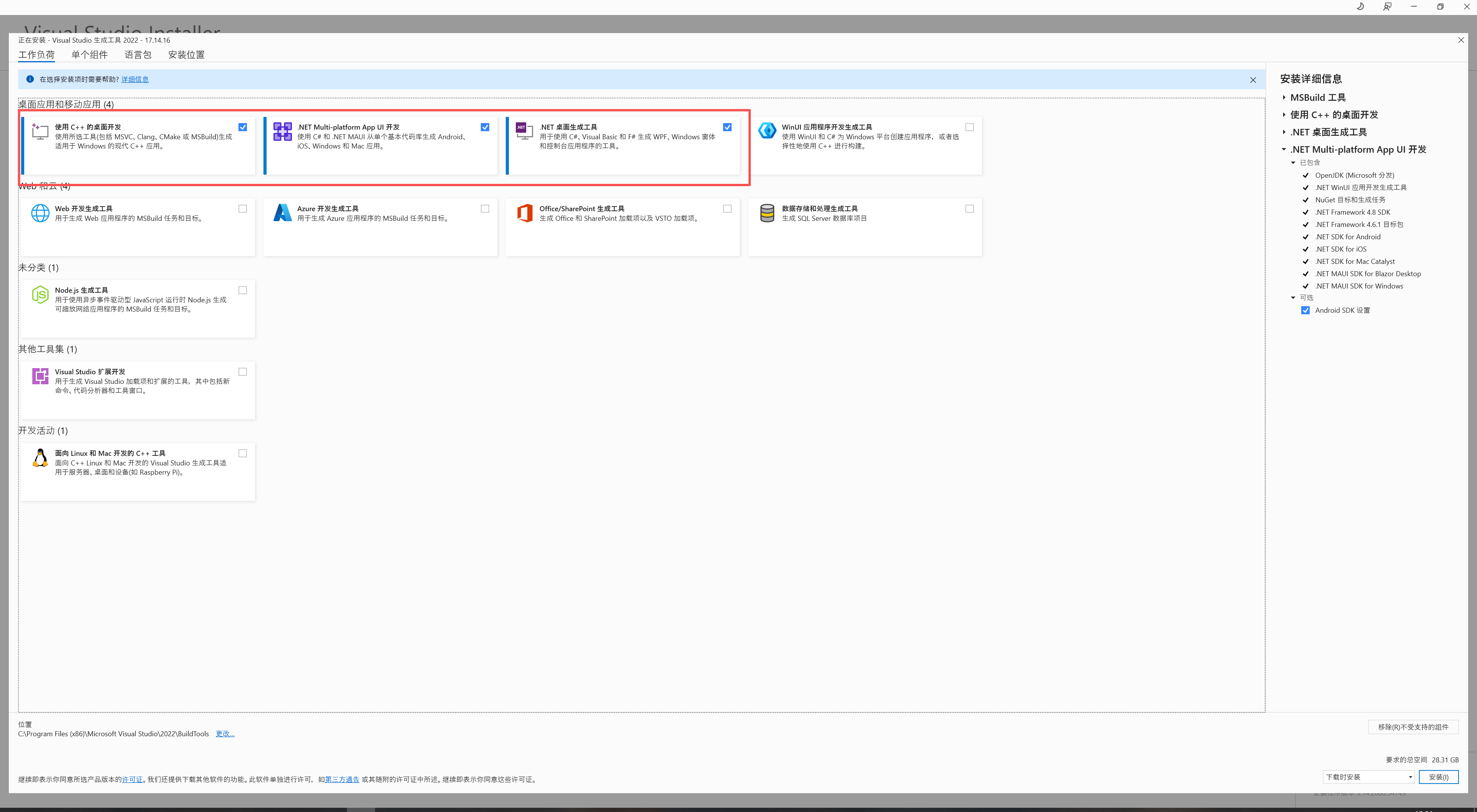
勾选如图三个选项后点击安装
配置Cursor
下载安装 Cursor
打开扩展界面
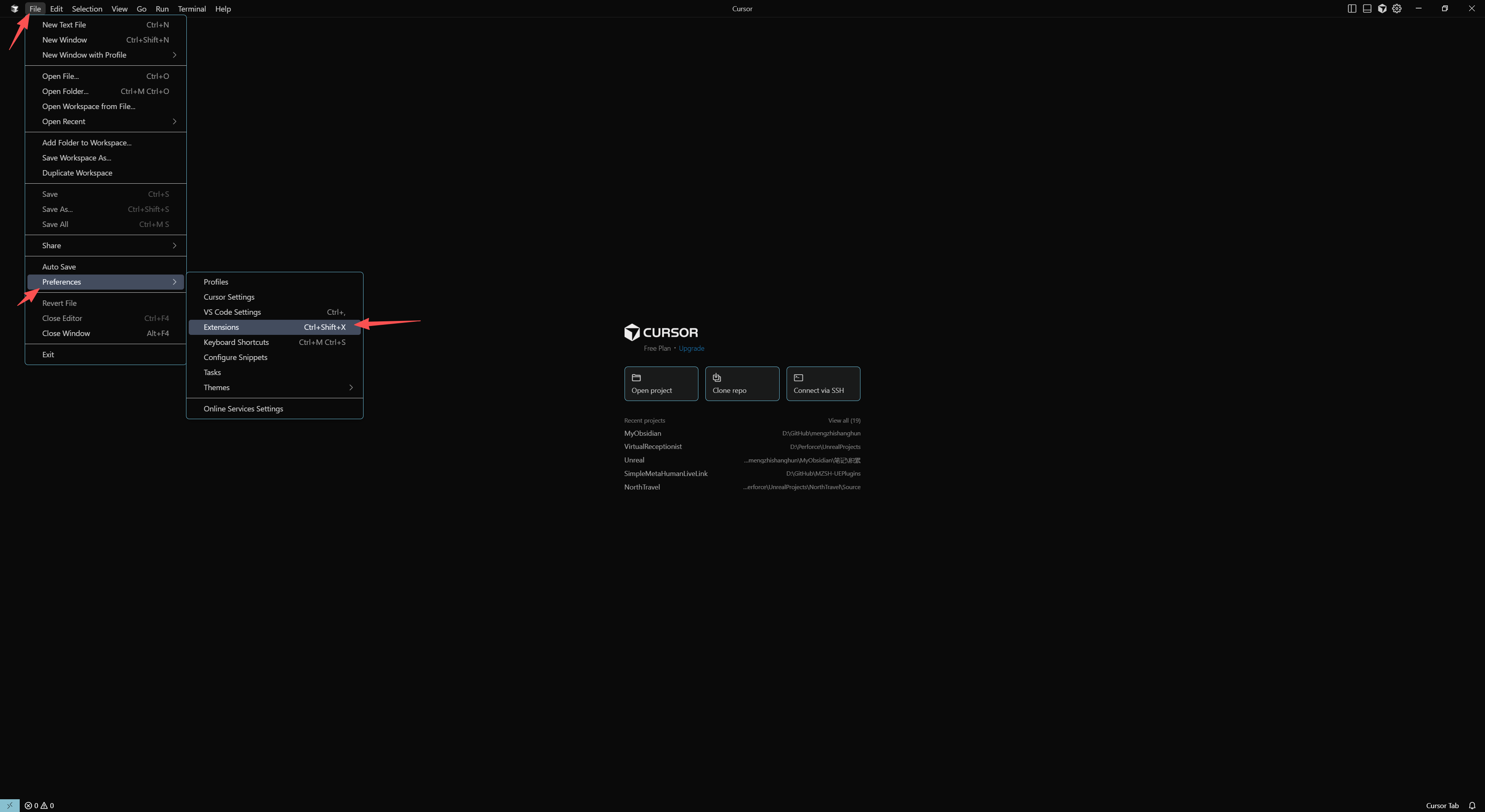
安装中文语言包
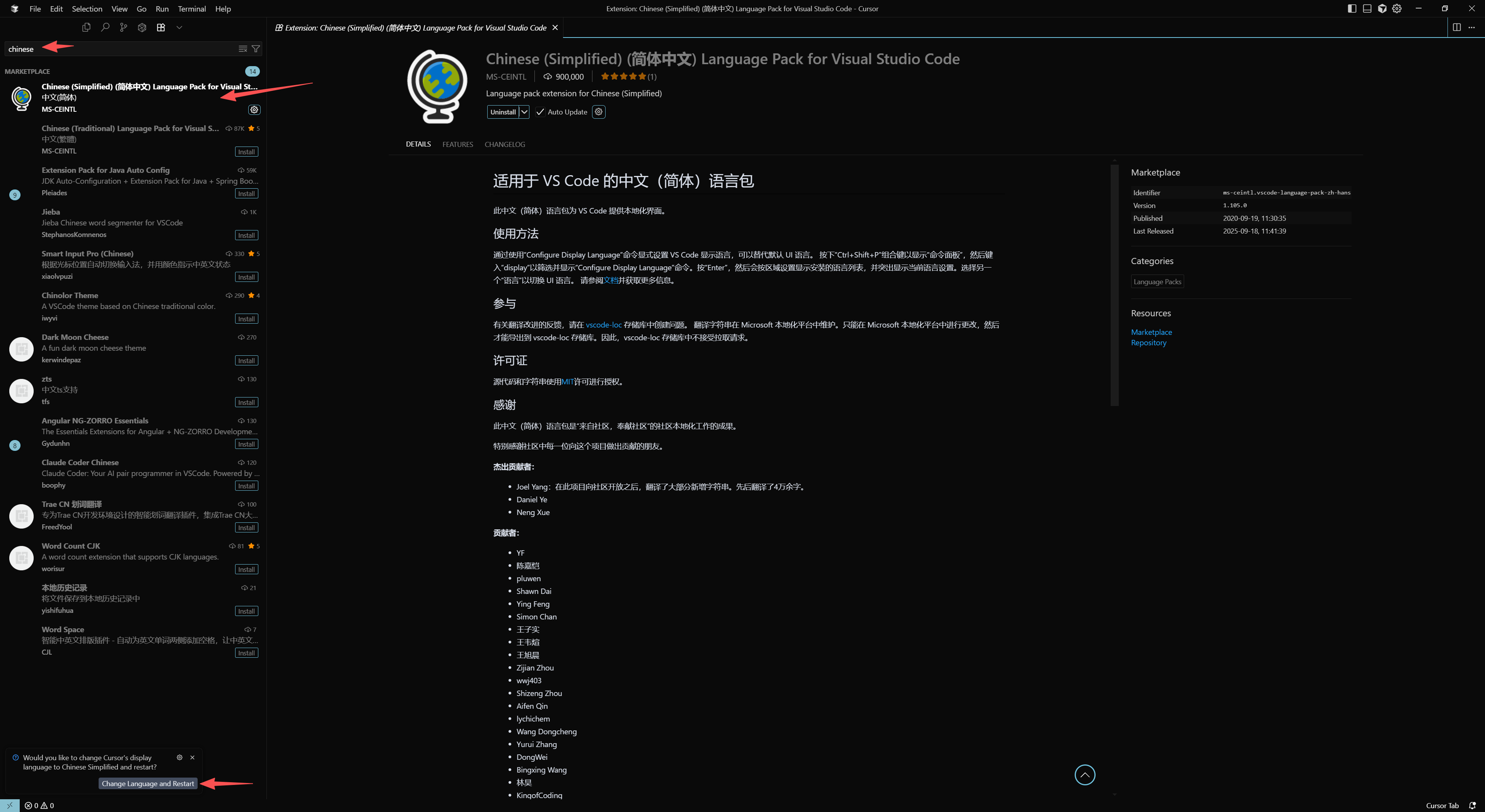
搜索Chinese,第一个点击安装,安装后会提示重启,点击重启即可。
安装C++ C#扩展
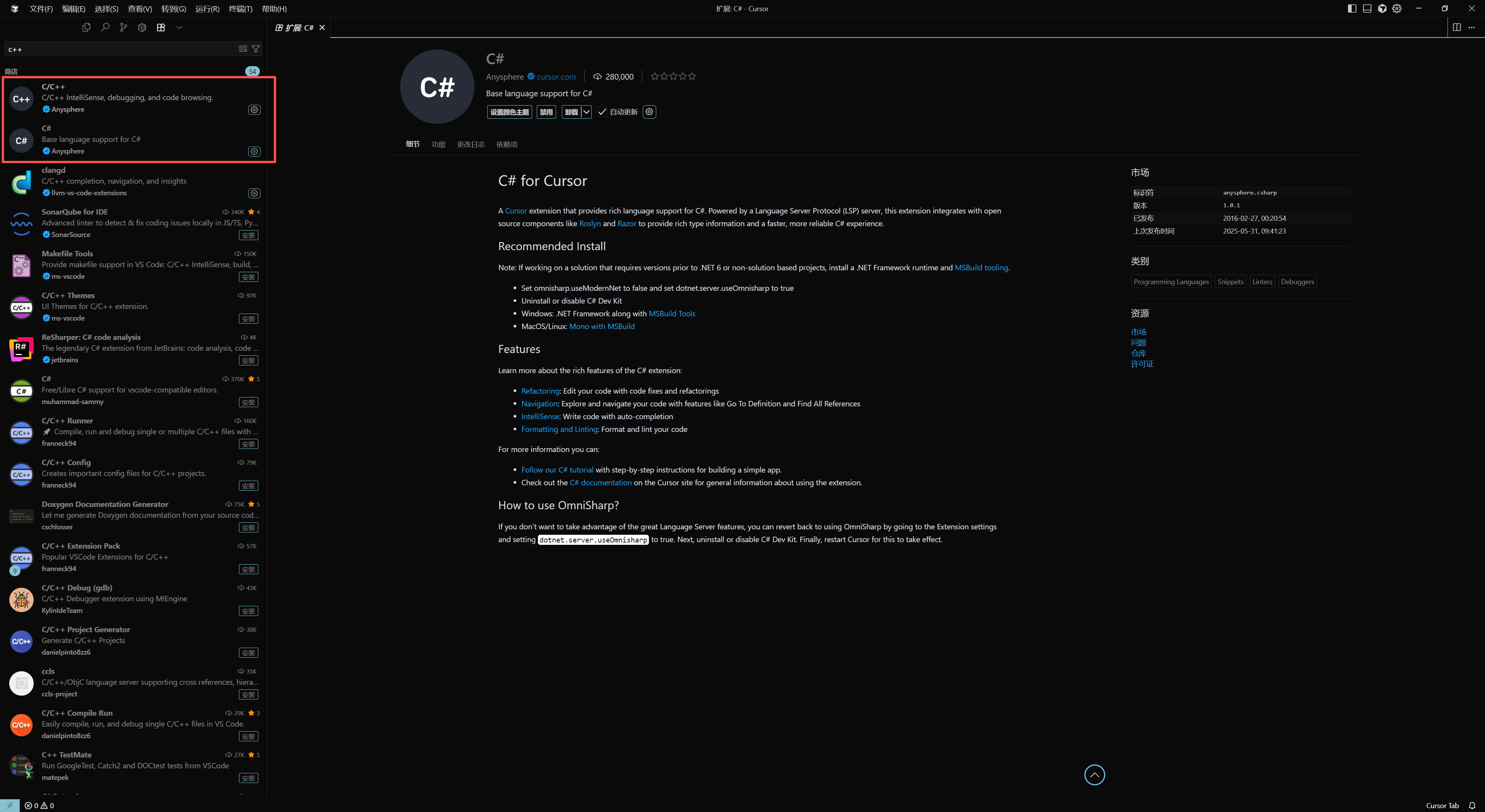
搜索C++ 安装C/C++扩展 和 C#扩展
最终扩展应该是这样的
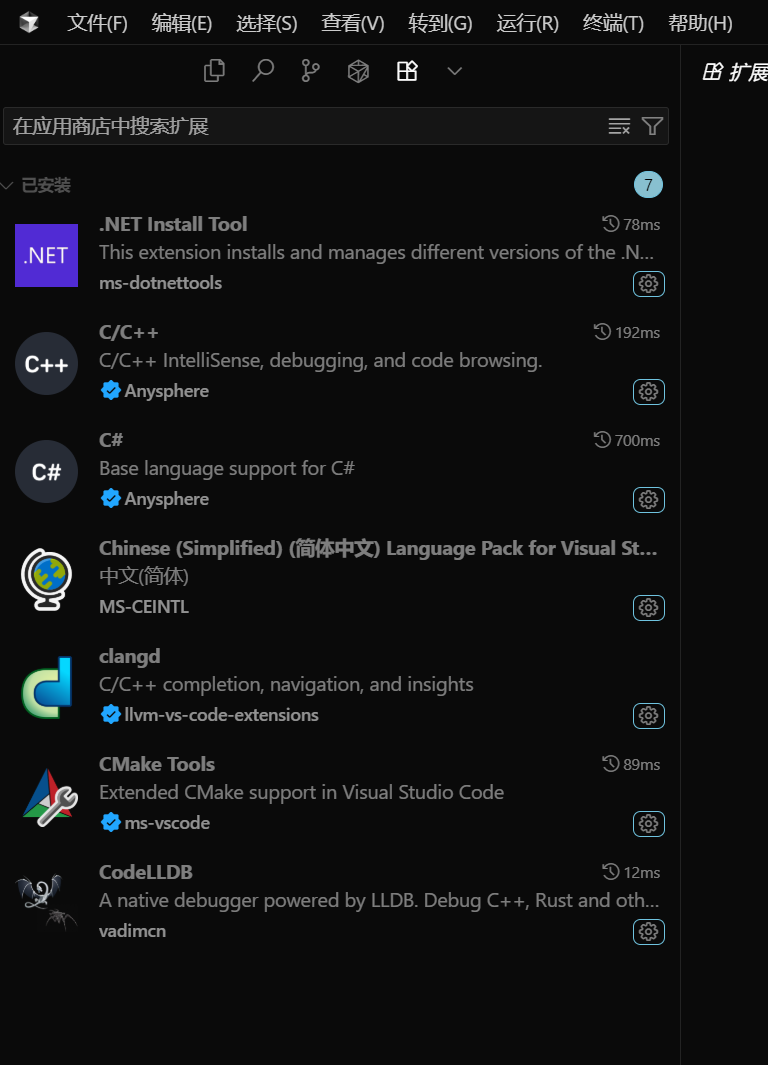
这些通常在安装完C/C++以及C#后自动安装的,如果没有你可以重启尝试或者自己手动安装
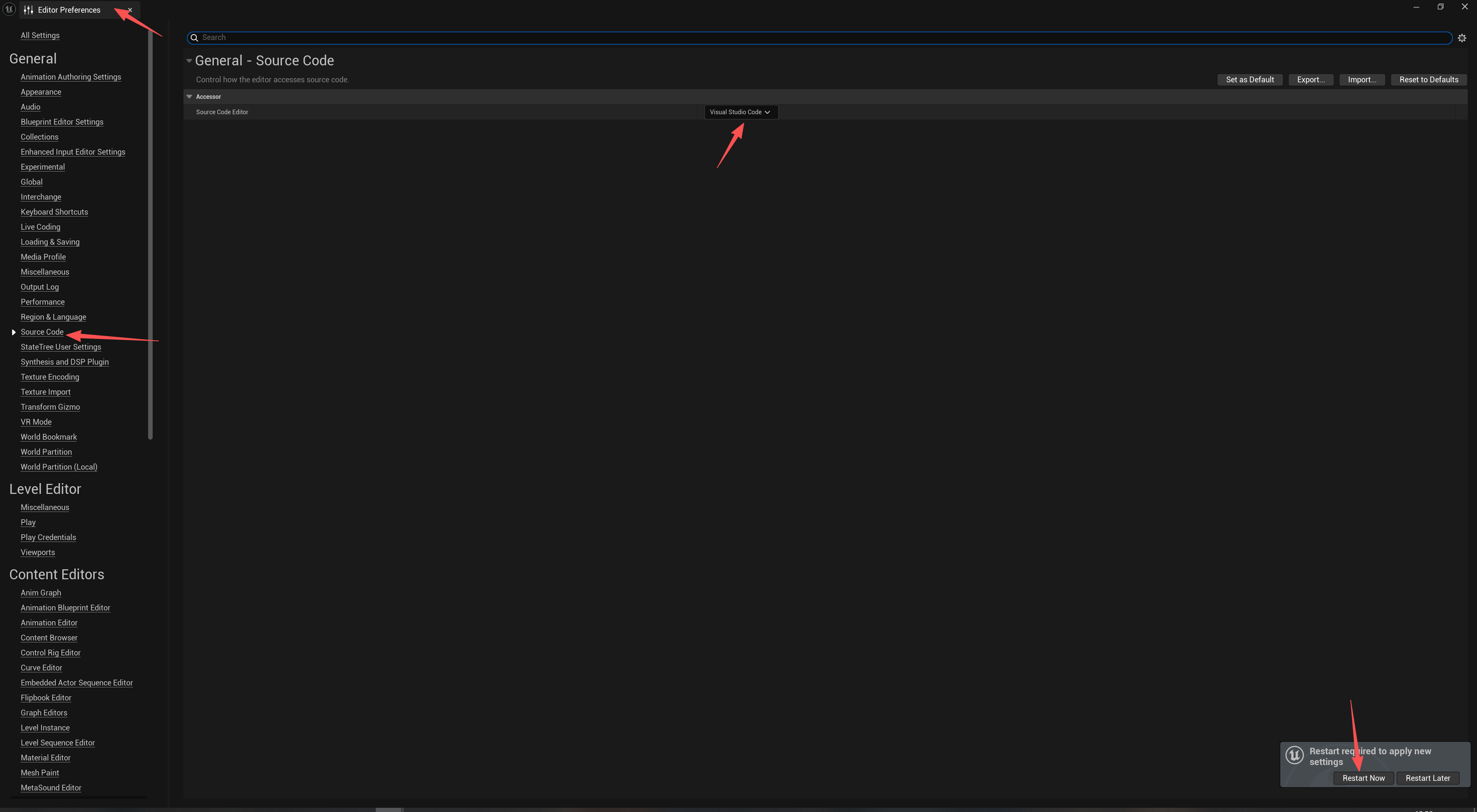
设置VSCode为默认源码编辑器
重新生成VSCode工作区
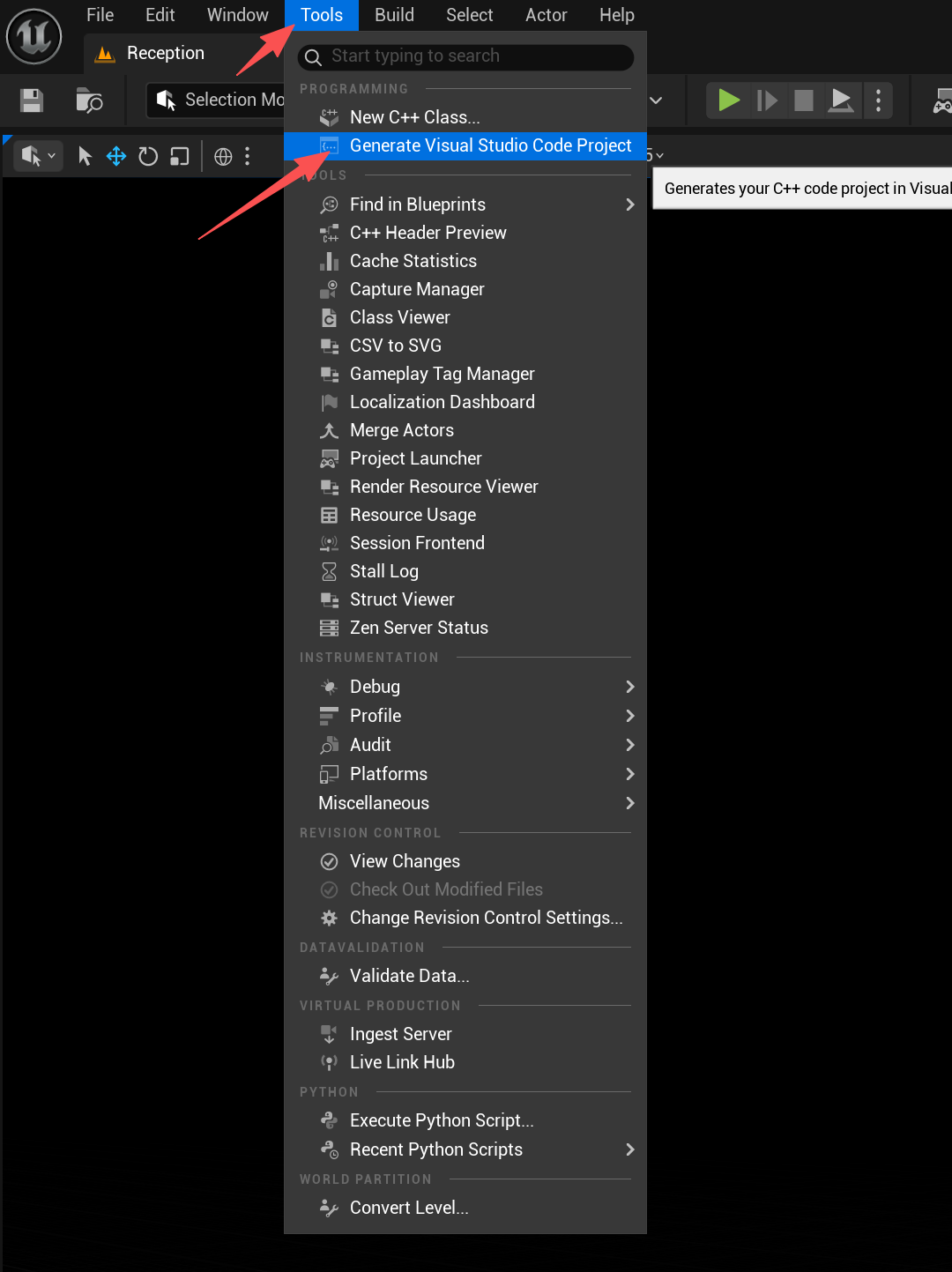
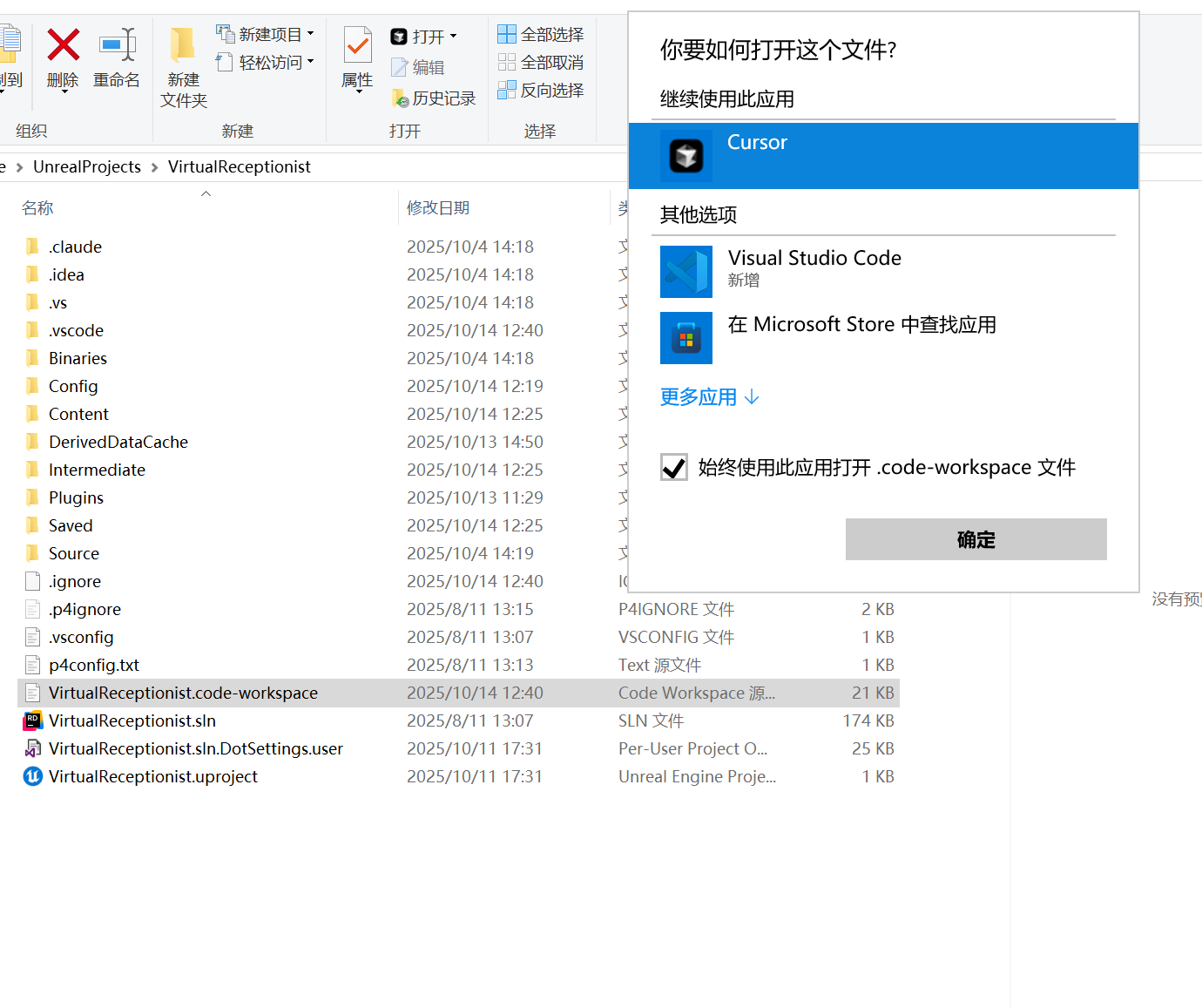
设置为通过Cursor打开工作区
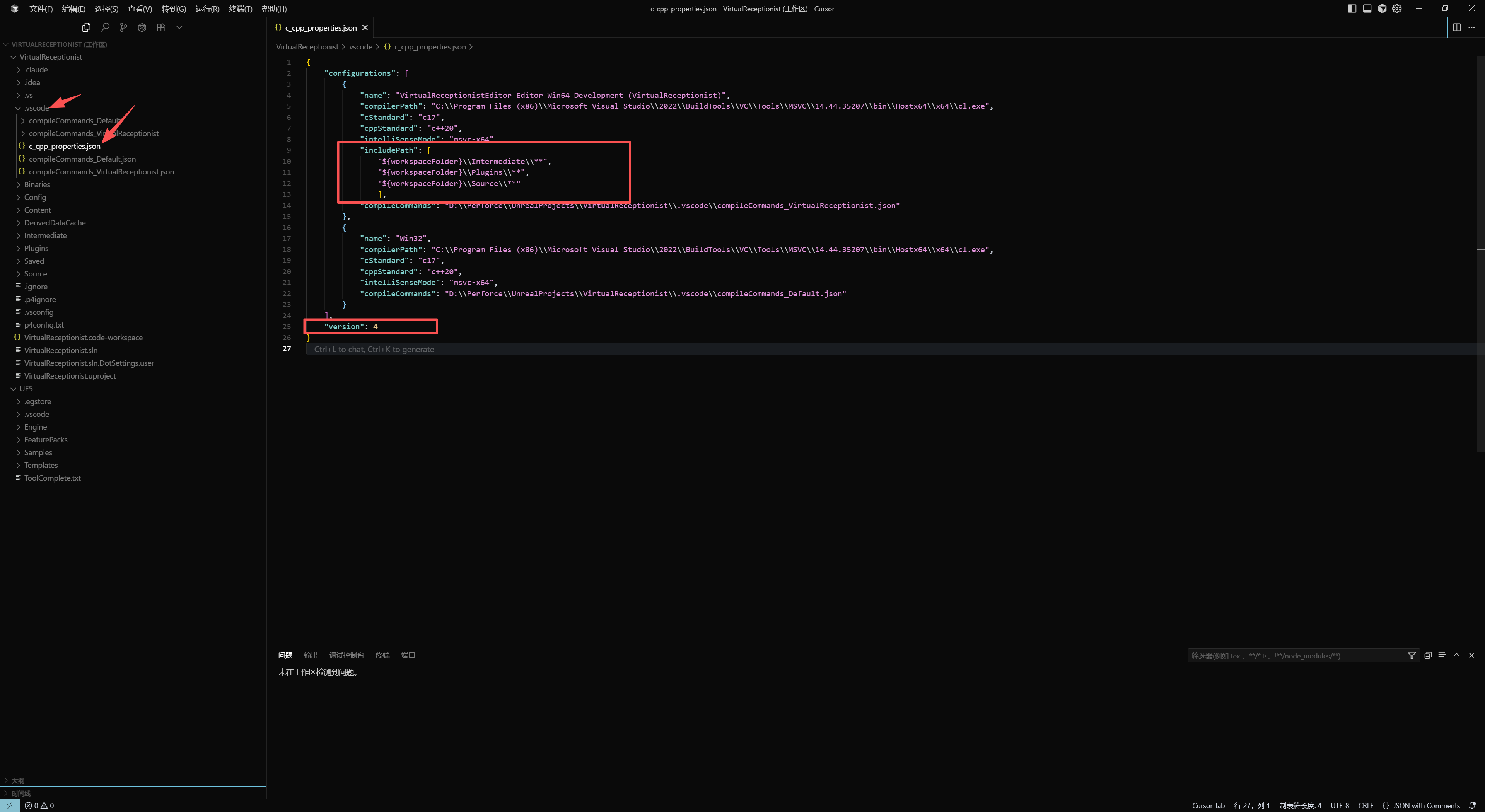
设置IntelliSense
调试与运行
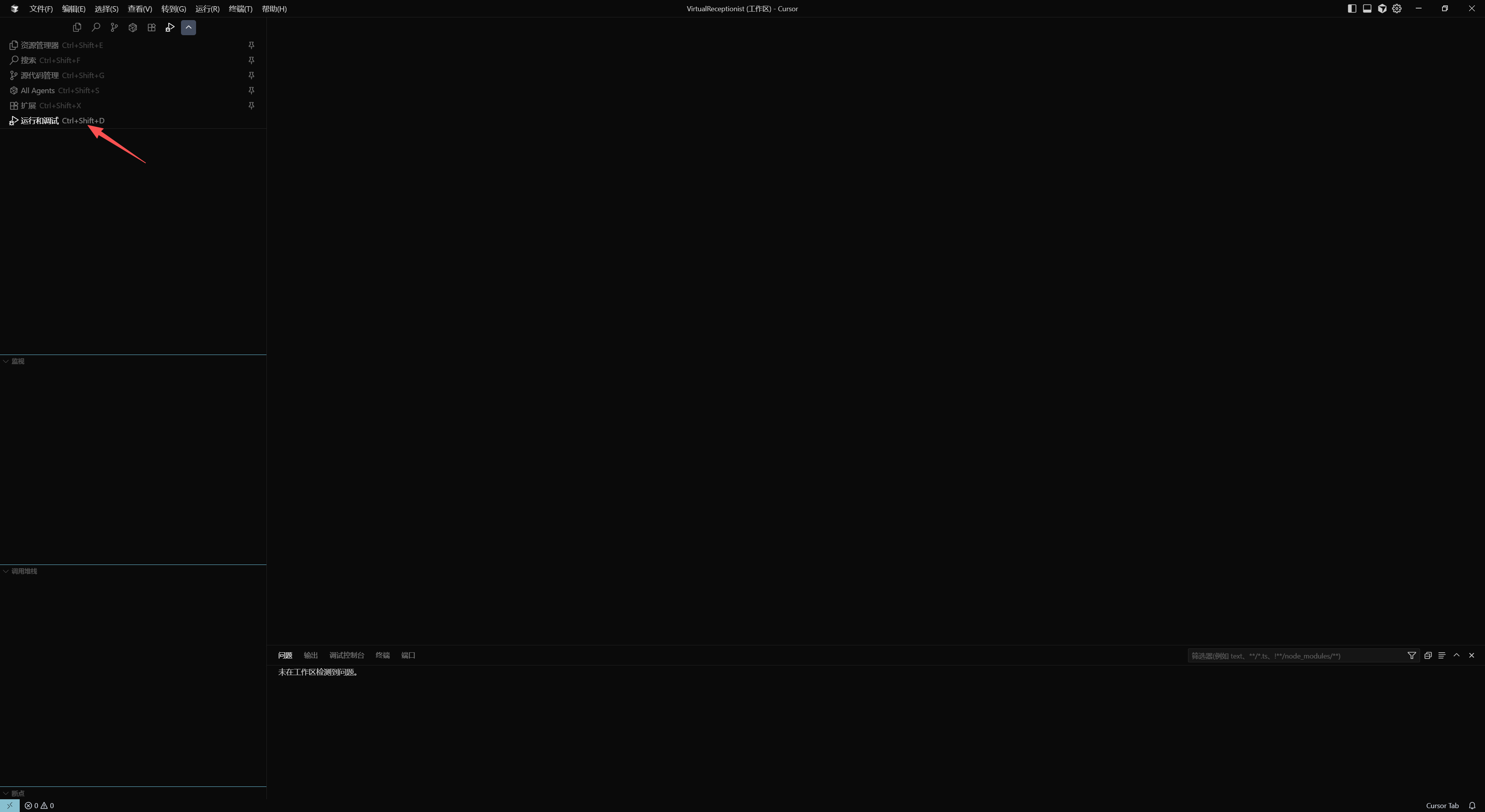
打开调试面板
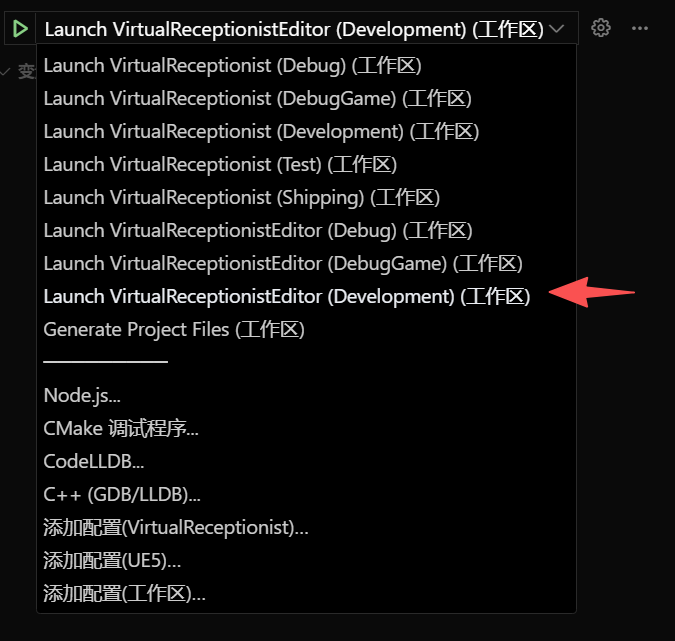
选择Editor Development模式
点击左侧箭头或者按F5开始编译
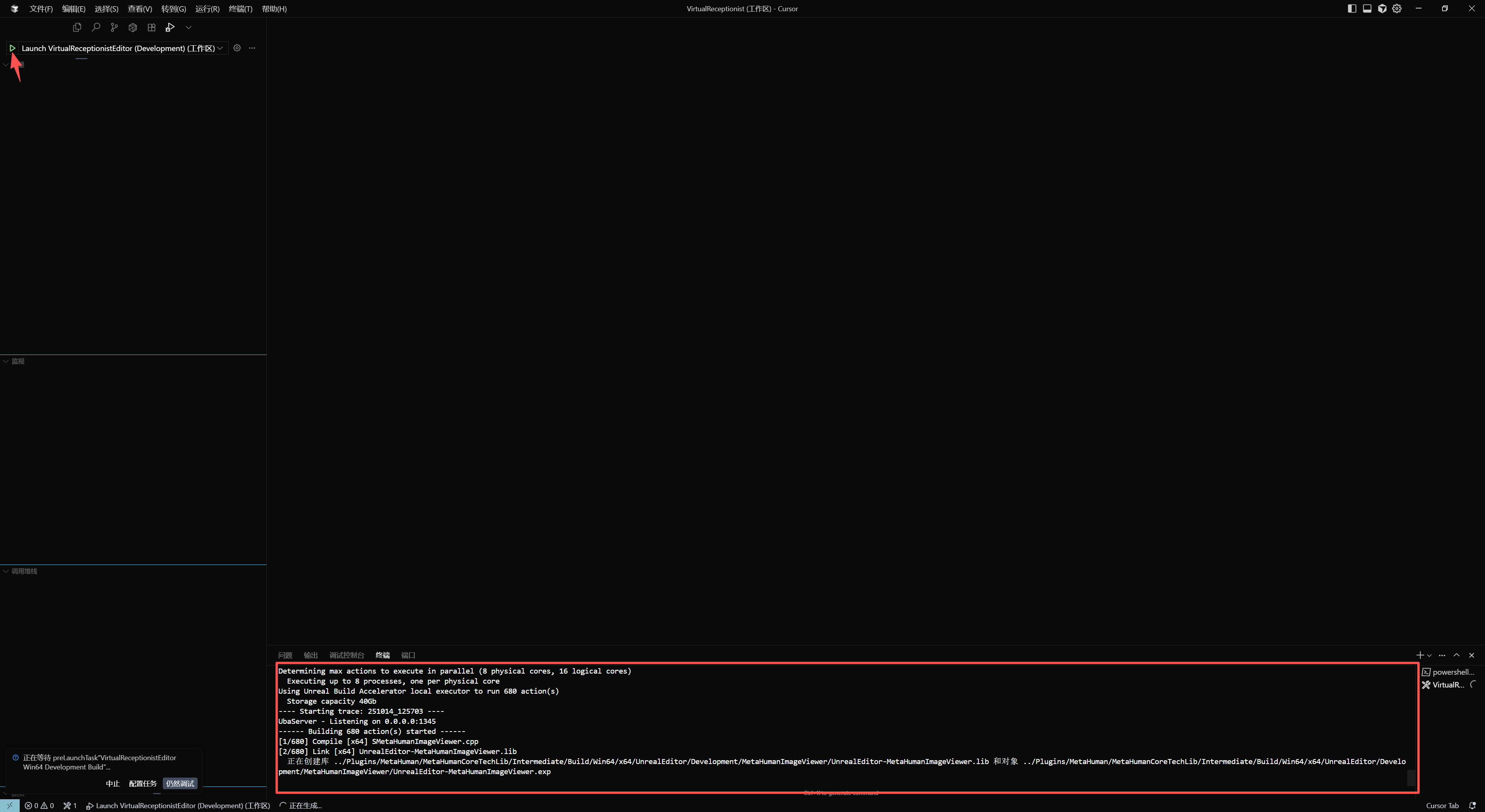
等待编译结束
报错解决
cppvsdbg不支持

参考文档
为虚幻引擎设置Visual Studio Code | 虚幻引擎 5.6 文档 | Epic Developer Community
为虚幻引擎C++项目设置Visual Studio开发环境 | 虚幻引擎 5.6 文档 | Epic Developer Community