SimpleInputSimulator 使用文档
SimpleInputSimulator 的完整中文产品使用文档
支持的虚幻引擎版本:5.2–5.8
Simple Input Simulator 是 Unreal Engine 的轻量级输入模拟插件。 提供三个蓝图函数,可以通过程序模拟键盘、鼠标和手柄输入。
🔧 插件使用
Section titled “🔧 插件使用”插件启用后立即生效。 所有函数在蓝图的 Simple Input Simulator 分类下可用。
🧠 蓝图节点接口
Section titled “🧠 蓝图节点接口”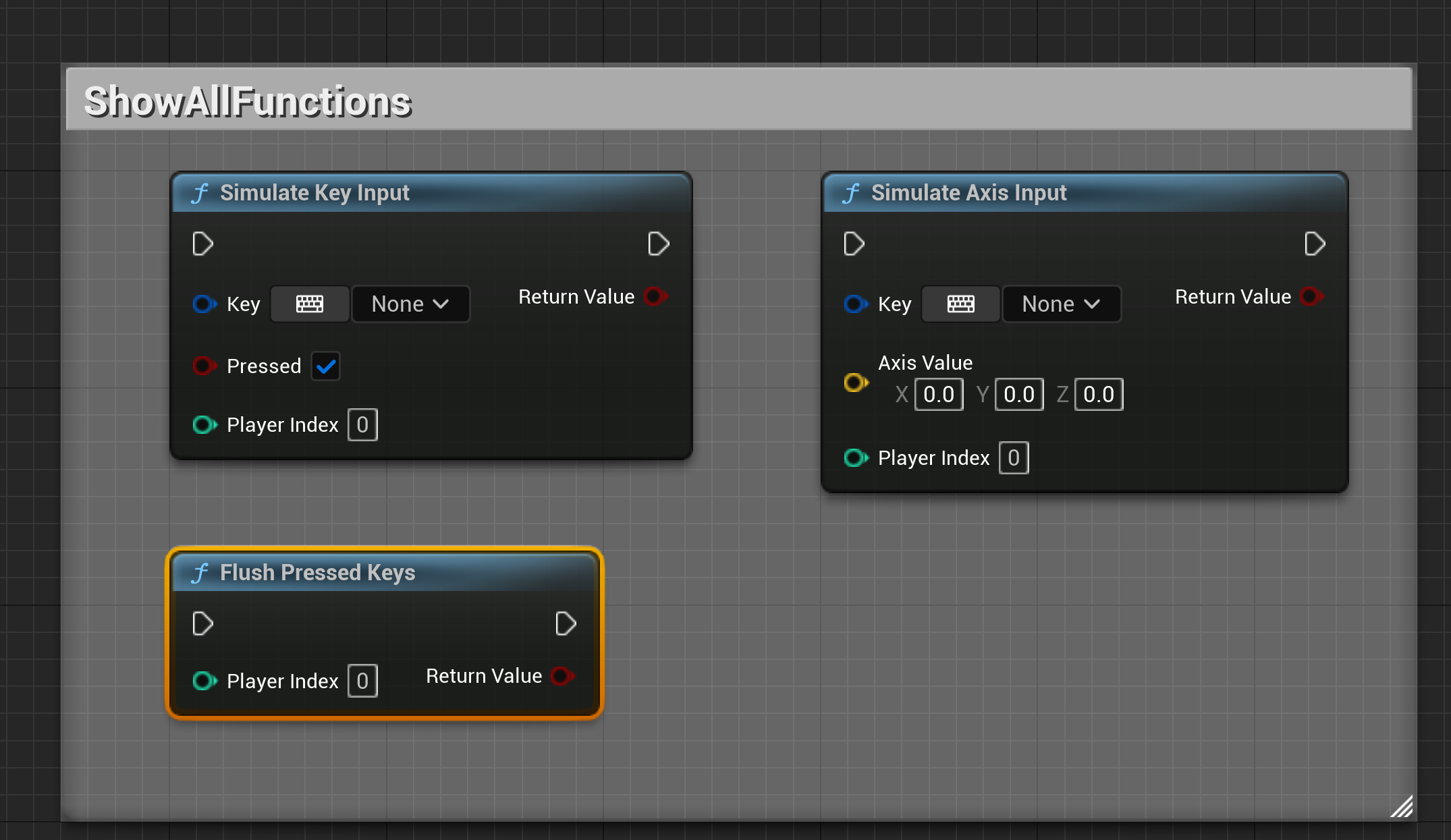
🎮 按键输入模拟
Section titled “🎮 按键输入模拟”| 节点 | 说明 |
|---|---|
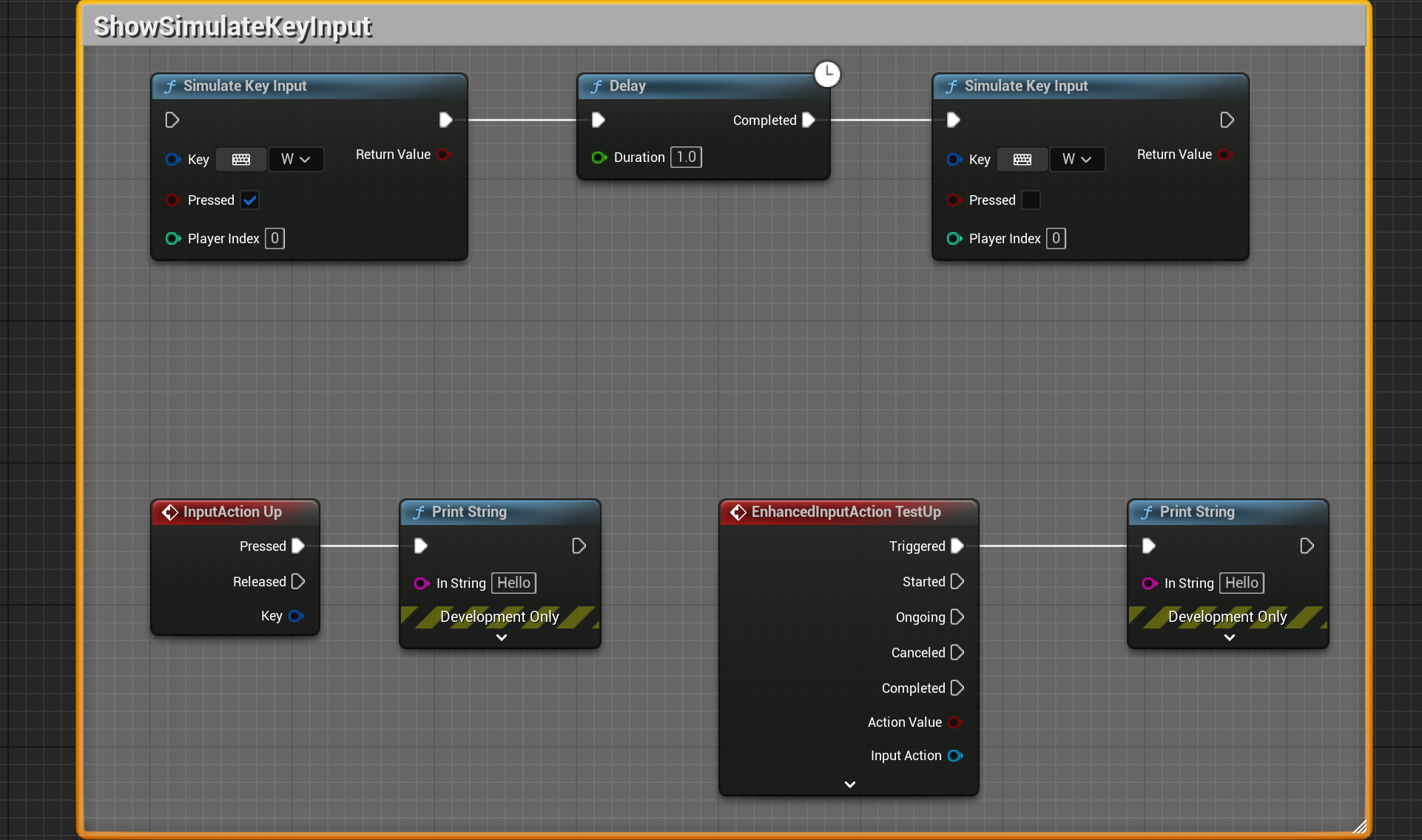
Simulate Key Input | 模拟任意输入按键的按下/释放事件 |
参数:
- Key:UE 的 FKey 输入按键(空格键、鼠标左键、手柄按钮等)
- Pressed:
true为按下,false为释放 - Player Index:目标玩家控制器(0 = 第一个玩家)
🕹️ 轴输入模拟
Section titled “🕹️ 轴输入模拟”| 节点 | 说明 |
|---|---|
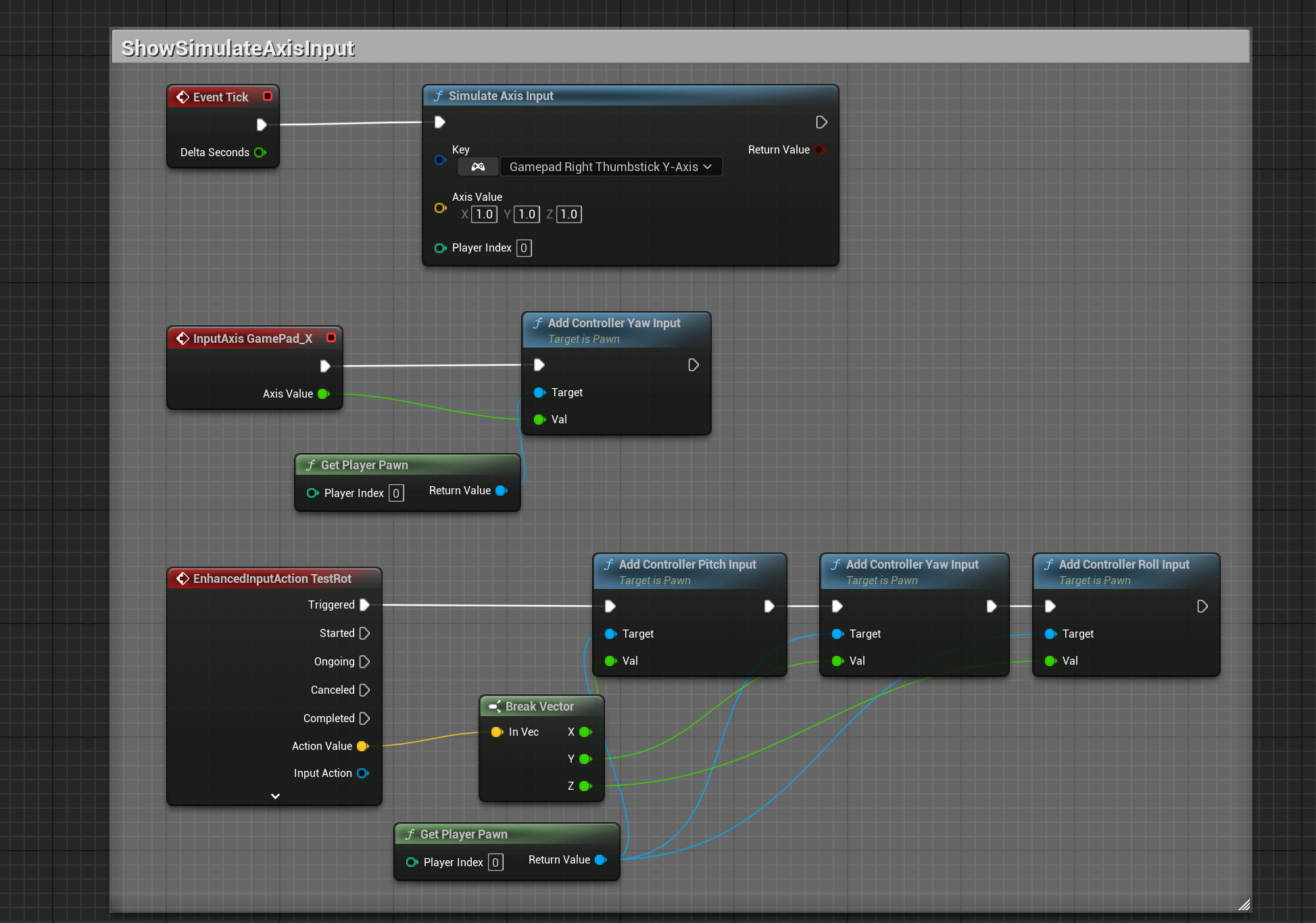
Simulate Axis Input | 模拟模拟量输入值(移动、鼠标增量、手柄摇杆) |
参数:
- Key:轴输入按键(Mouse X/Y、Gamepad Left Thumbstick X/Y 等)
- Axis Value:输入值的 3D 向量(通常使用 X 分量)
- Player Index:目标玩家控制器(0 = 第一个玩家)
🧹 输入状态管理
Section titled “🧹 输入状态管理”| 节点 | 说明 |
|---|---|
Flush Pressed Keys | 清除所有已按下的按键并重置输入状态 |
参数:
- Player Index:目标玩家控制器(0 = 第一个玩家)
🔁 增强输入兼容性
Section titled “🔁 增强输入兼容性”| 输入系统 | 兼容性 |
|---|---|
| Legacy Input | ✅ 完全支持 |
| Enhanced Input | ✅ 完全支持 - 自动触发 Input Actions |
插件在原始输入层工作,因此两种输入系统都会自动接收模拟事件。
🧪 蓝图示例(图片)
Section titled “🧪 蓝图示例(图片)”按键输入示例
Section titled “按键输入示例”
为 Player 0 模拟按下空格键。
模拟鼠标移动或手柄摇杆输入。
✅ 提示与注意事项
Section titled “✅ 提示与注意事项”- 所有函数返回
bool表示成功/失败 - Player Index 0 指向第一个玩家控制器
- 按下与抬起事件要配对;测试、演示或回放结束后,可使用 Flush Pressed Keys 清除残留状态,防止按键“卡住”
- 节点也可在编辑器调用,但必须有有效的 PlayerController;没有有效控制器时,无法按预期注入输入
- 轴输入自动适应当前帧率
- 查看输出日志获取详细模拟信息(LogSimpleInputSimulator)
打开 编辑 → 项目设置,进入 SimpleInputSimulator 设置页,将 Language 设置为 English 或 中文。默认语言为英文。面向用户的界面、提示、通知和功能日志会立即更新,无需重启编辑器;公开 API 名称以及模块启动/关闭日志始终保持英文。
如有使用问题或合作需求,请前往联系页面。
- 联系入口: 联系与合作
使用说明补充
Section titled “使用说明补充”SimpleInputSimulator 使用指南
Section titled “SimpleInputSimulator 使用指南”使用蓝图节点模拟按键与轴输入,并在结束时清理状态。
| 节点 | 功能 |
|---|---|
| Simulate Key Input | 模拟任意按键的按下/抬起(键盘、鼠标、手柄按钮) |
| Simulate Axis Input | 模拟摇杆、鼠标移动等轴输入 |
| Flush Pressed Keys | 一键清空所有按下状态 |
参数与使用说明:
- 支持所有 FKey:键盘、鼠标、手柄全覆盖
- 同时兼容 Legacy Input 和 Enhanced Input
- 支持
PlayerIndex,用于指定本地玩家 - 所有节点标记
CallInEditor = true,编辑器中可直接测试 - 轴输入自动获取 DeltaTime,无需手动传入
输入通过 PlayerController::InputKey 注入 UE 输入系统。
场景1:自动化游戏测试
Section titled “场景1:自动化游戏测试”用脚本自动执行流程,减少反复手动操作:
BeginPlay: Delay(1.0) // 等待初始化 SimulateKeyInput(W, true) // 前进 Delay(2.0) SimulateKeyInput(W, false) // 停止 SimulateKeyInput(SpaceBar, true) // 跳跃 SimulateKeyInput(SpaceBar, false) SimulateKeyInput(LeftMouseButton, true) // 攻击 SimulateKeyInput(LeftMouseButton, false) FlushPressedKeys() // 清理状态可将这些操作序列用于冒烟测试和回归测试。
场景2:新手教程自动演示
Section titled “场景2:新手教程自动演示”在教程界面中,让角色自动执行操作,玩家只需要看:
1. 屏幕提示 "按 W 前进"2. SimulateKeyInput(W, true) → 角色自动走起来3. 延迟 2 秒4. SimulateKeyInput(W, false) → 停下5. 屏幕提示 "做得好!接下来试试跳跃"演示使用游戏中的角色执行输入序列。
场景3:AI 行为调试
Section titled “场景3:AI 行为调试”让 AI 通过输入系统控制角色,验证从输入到行为的完整链路:
// AI 决策:向右移动SimulateAxisInput(Gamepad_LeftX, FVector(1.0, 0, 0))
// AI 决策:开火SimulateKeyInput(Gamepad_RightTrigger, true)
这样可以检查从模拟输入到角色行为的处理过程。
场景4:输入录制与回放
Section titled “场景4:输入录制与回放”配合录制系统,记录玩家的输入序列(Key + 时间戳),然后用 SimulateKeyInput 逐帧回放。可以用于:
- Bug 复现(QA 录一段操作,程序直接回放定位问题)
- 性能分析(同一段操作在不同硬件上回放,对比帧率)
- 精彩操作回放
场景5:展会/Demo 自动展示
Section titled “场景5:展会/Demo 自动展示”展会现场没人操作时,让游戏自动演示精彩片段:
// 循环播放预设的操作序列while (bDemoMode): PlayDemoSequence() // 内部用 SimulateKeyInput 驱动 Delay(5.0) // 每段演示间隔 5 秒场景6:本地多人测试
Section titled “场景6:本地多人测试”一个人测试双人游戏,用脚本控制第二个玩家:
// 玩家1:手动操作// 玩家2:脚本控制SimulateKeyInput(W, true, 1) // 玩家2 前进SimulateAxisInput(MouseX, ..., 1) // 玩家2 转向将插件文件夹复制到项目的 Plugins 目录,重启编辑器即可。
在蓝图中搜索 Simple Input Simulator 分类,拖出节点直接用。
- 模拟输入需要有效的
PlayerController,确保游戏已运行 - 按下后记得抬起,否则按键会一直处于按下状态
- 测试结束后调用
FlushPressedKeys清理残留状态